
USB-C einfach erklärt – Funktionen und Geschwindigkeit
Jeder hat an seinem aktuellen PC, am Laptop, am Handy und anderen Geräten USB-C, aber USB-C ist eben nicht gleich USB-C. Hinter diesen immer gleich aussehenden USB-C-Buchsen können sich Dutzende Funktionen verbergen, aber müssen nicht immer nutzbar sein.
Prinzipiell kann man an USB-C praktisch alles anschließen, aber eben nicht jeder PC, jedes Laptop, jedes Kabel, jeder Adapter, jeder Hub oder jedes Handy unterstützten alle Funktionen von USB-C mit jeder Geschwindigkeit.
USB-C Pinbelegung und Pinout – 24 Kontakte
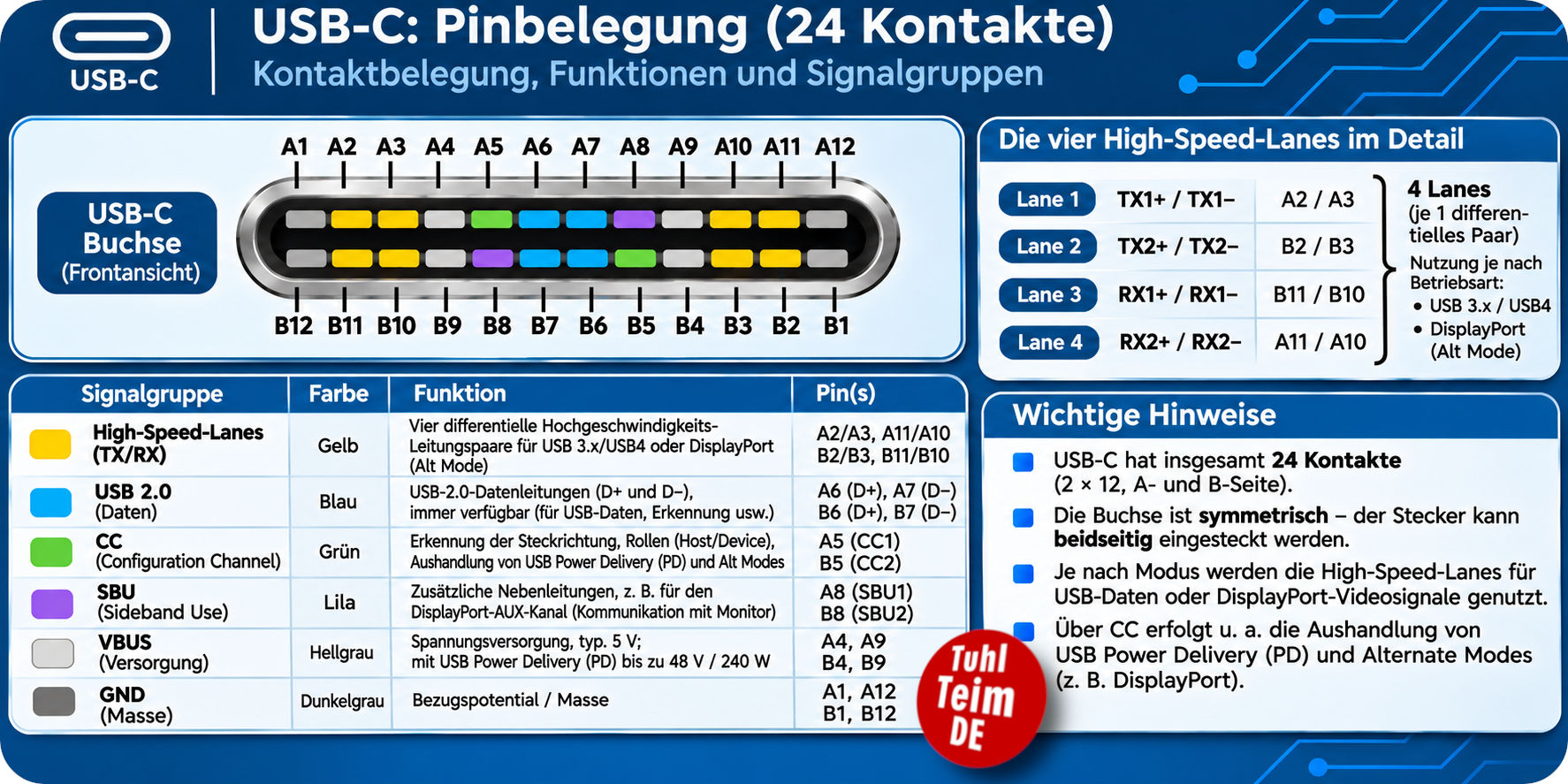
Mit USB-C kann man Daten übertragen, kennt man ja, einen oder mehrere Monitore anschließen, über USB-C kann man sein Gerät mit Strom versorgen oder eben andere Geräte mit Strom versorgen und aufladen, man kann externe Grafikkarten anschließen, auch eGPUs genannt, man kann direkt zwischen zwei Computern Daten mit einem normalen USB-C-Kabel übertragen und das alles kann dazu auch oft gleichzeitig gemacht werden.
Symbole an USB-C-Buchsen
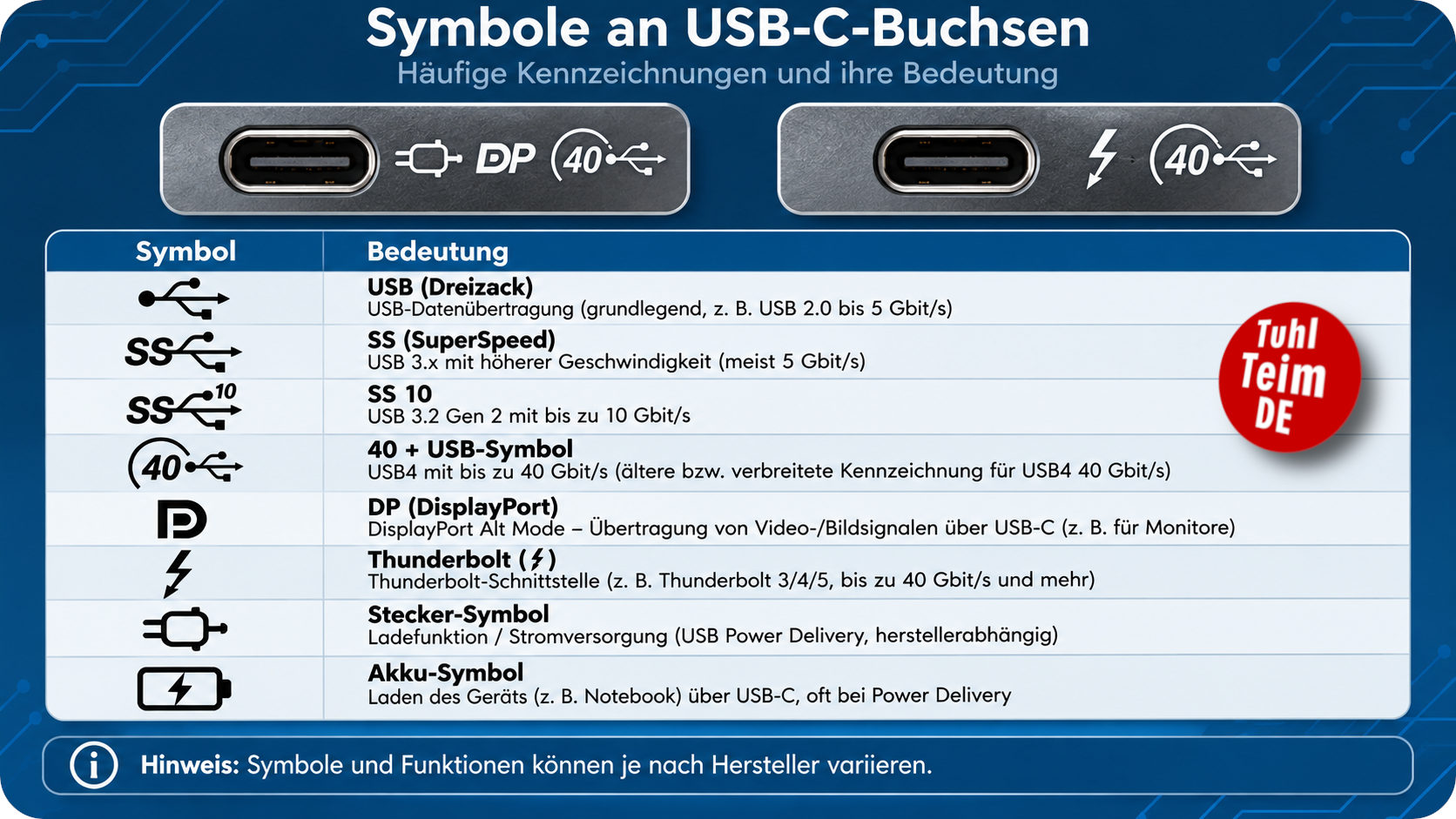
Die meisten USB-A und USB-C Ports an PCs, Laptops und Mini-PCs sind mit Symbolen gekennzeichnet, oft sind es mehrere Symbole auf einmal. Eine Zahl gibt dabei meistens die Geschwindigkeit der Datenübertragung an. SS10 bedeutet hier Super Speed mit 10 Gbit/s. DP steht hier für die Möglichkeit einen Monitor an USB-C anzuschließen und ein Batterie-Symbol oder ein Stecker-Symbol zeigen, dass über diesen USB-C-Port andere Geräte mit Strom versorgt werden können.
Display Port Alternate Mode – DP Alt Mode erklärt
Monitore an USB-C
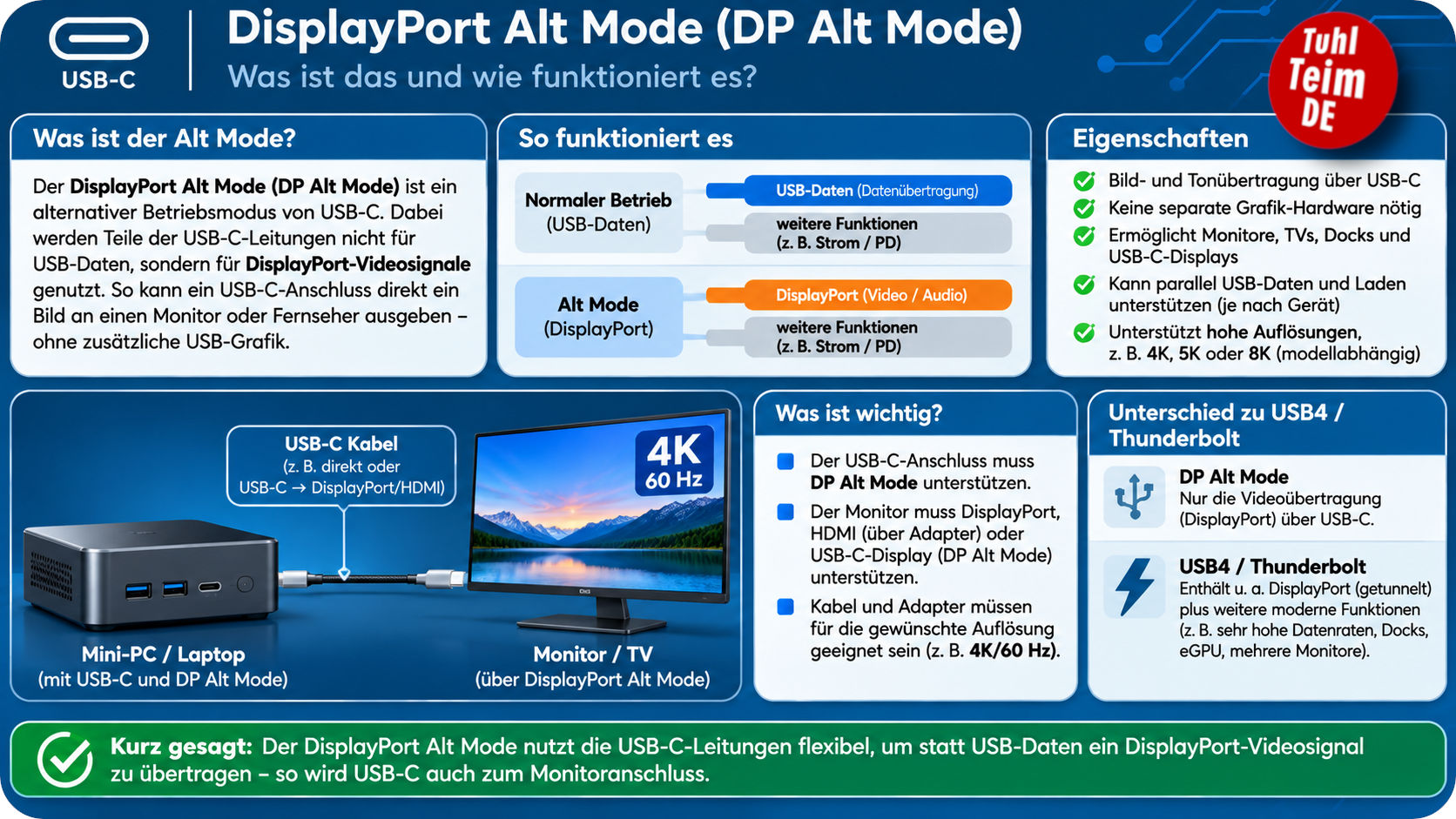
Hat euer USB-C-Ausgang ein DP-Symbol, dann kann man an diesen USB-C-Ausgang einen Monitor anschließen. Da können Monitore mit USB-C-Eingang sein, aber auch HDMI-Monitore mit einem passenden USB-C-Hub. Das ist der sogenannte Display Port Alt Mode. Hat euer Monitor kein Netzteil, dann kann der Monitor auch über den USB-C-Port mit Strom versorgt werden, wenn euer USB-C-Ausgang dazu noch ein PD-Symbol hat.
Stromversorgung über USB-C
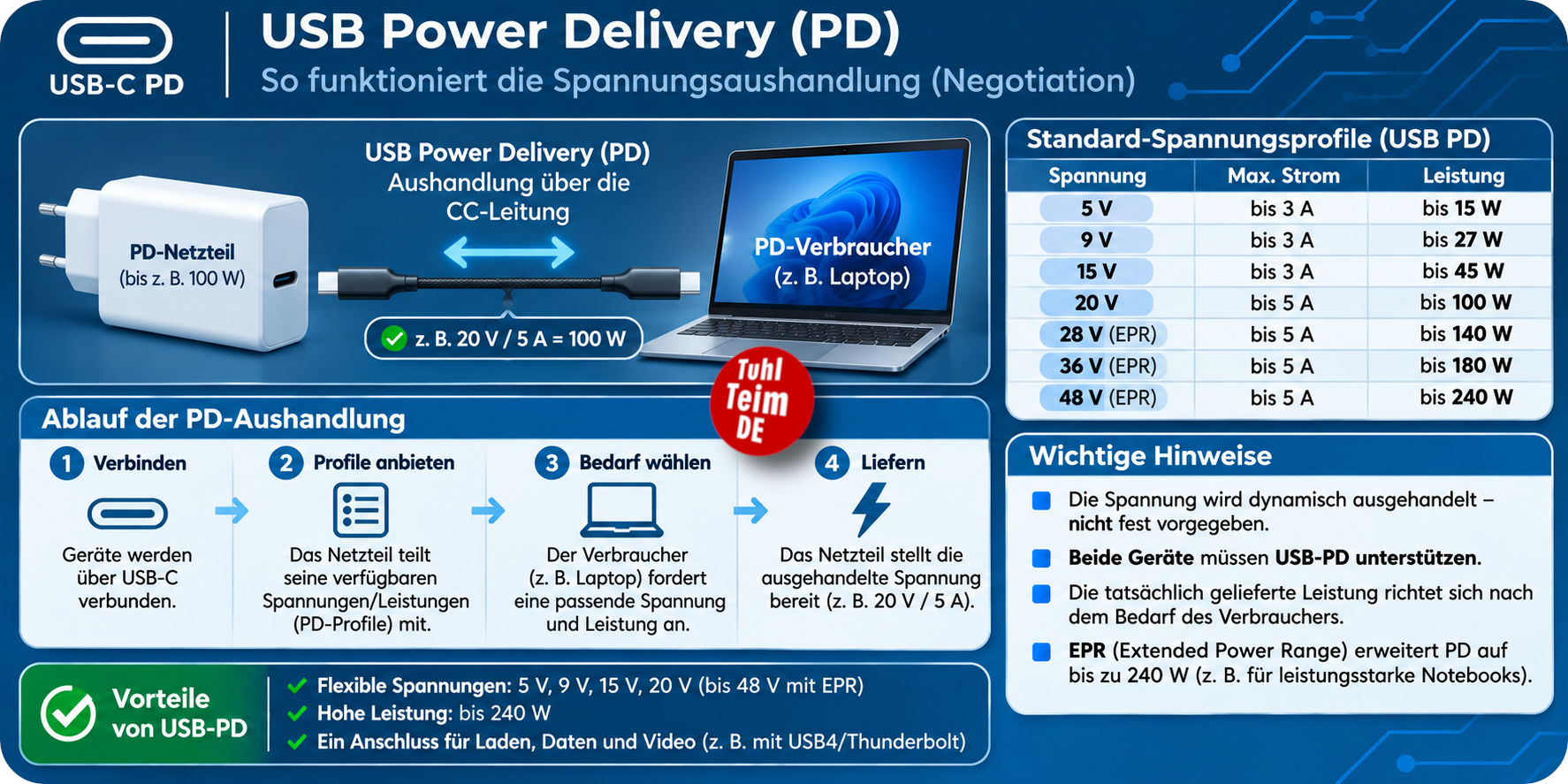
USB-C verfügt über die Power Delivery Technologie. Damit können angeschlossene Geräte mit Strom versorgt und geladen werden. Bei Power Delivery handeln beide Geräte die Leistung untereinander aus, angefangen bei 15 Watt bis hinauf zu maximal 240W. Dabei werden die Spannung und die Stromstärke stufenweise erhöht. Wichtig dabei ist, dass auch das Kabel mit einbezogen wird. Hat euer USB-C-Kabel einen sogenannten Marker-IC, dann wird auch dieses in die Kommunikation eingebunden. Dabei gibt es USB-C-Kabel mit verschiedenen Leistungen bis zu 240 Watt.
Datenübertragung bis 120 Gbit/s
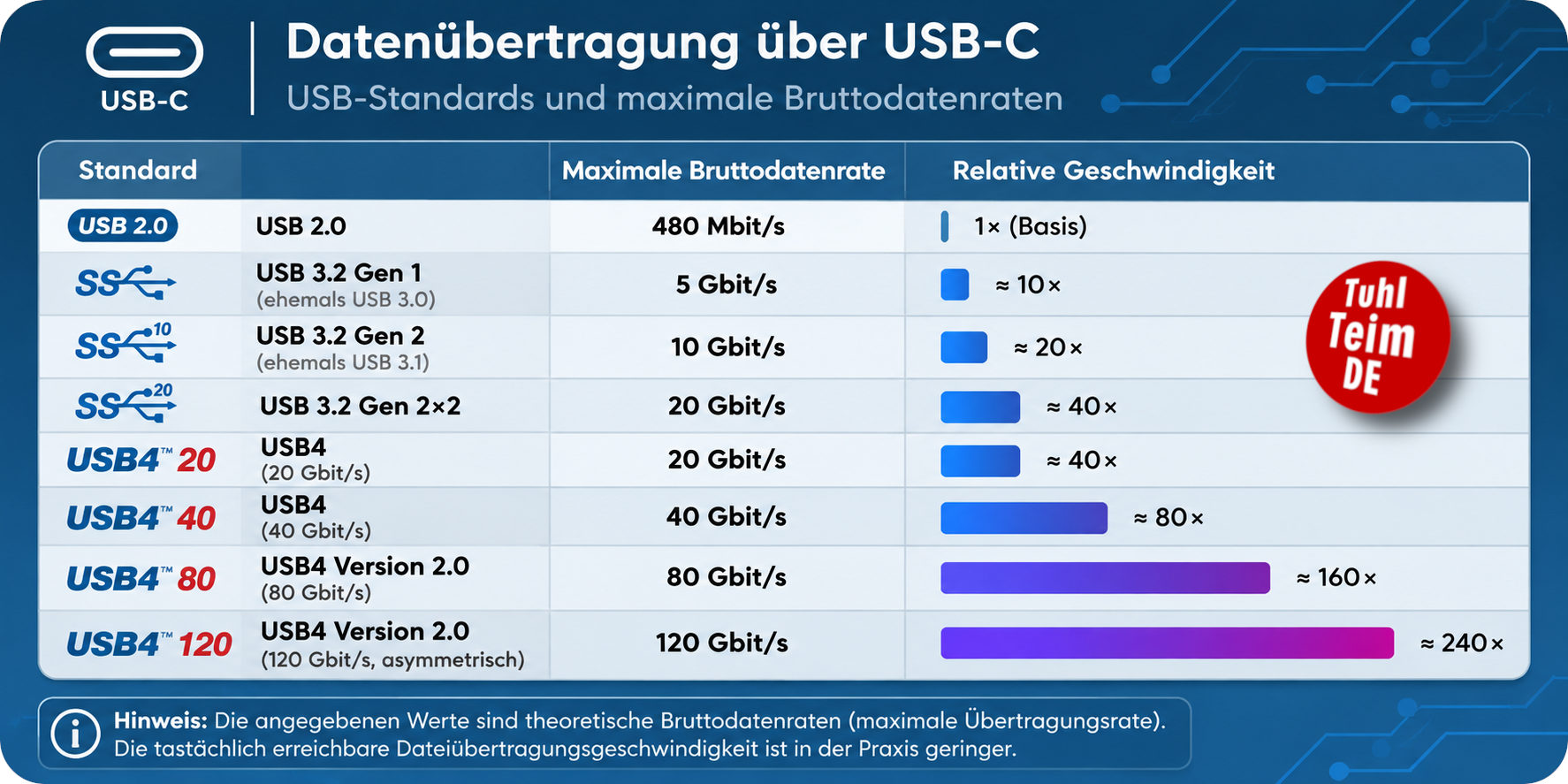
Abhängig vom angeschlossenen Gerät können mit USB-C bis zu 120 Gbit/s Daten übertragen werden. Wichtig dabei ist, dass USB-C nur die Steckerform ist, die die USB4 Datenübertragung ermöglicht. Dabei sind am USB-C-Ausgang oft Symbole aufgedruckt wie z.B. „USB4 120“ oder „USB4 40„. Generell können an USB-C auch alte Geräte mit USB2.0 oder USB3.x mit entsprechendem Adapter angeschlossen werden.
USB-A – Spannungen und Stromstärke
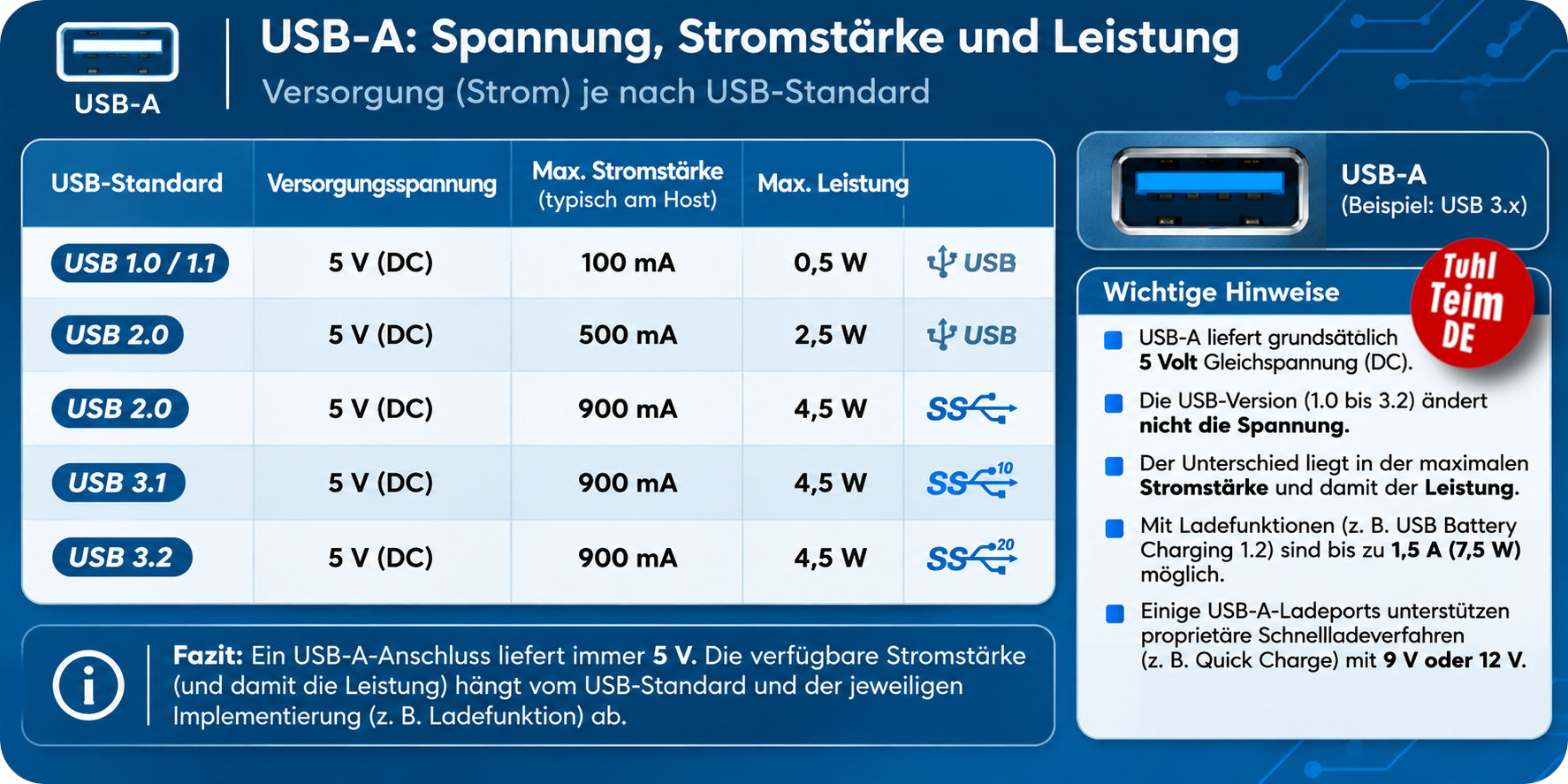
Beim alten USB-A Standard gab es praktisch keine Möglichkeit, die Leistung der Stromversorgung zu verändern. Die Ausgangsspannung ist immer 5 Volt, nur die Stromstärke variiert je nach USB-Version von 100 mA (USB1.0) bis 900 mA (USB3.2).
Youtube-Video – USB-C Netzteile und Kabel testen
Wer mehr über die Stromversorgung und das Laden mit USB-C wissen möchte, der kann sich gerne dieses Video anschauen. Da sieht man, wie man USB-C-Kabel mit einem Testgerät prüft und wie man das Laden mit einem USB-C-Multimeter prüfen kann.


