Wenn Ihr Windows 11 ohne Microsoft Konto installieren wollt, dann geht das auch mit Windows 11 26H2 sehr einfach und schnell.
Schritt 1
Installiert Windows 11 26H2 von einem USB-Stick auf eurem PC oder Laptop. Dabei reicht der offizielle Windows 11 Installations-USB-Stick, den man sich mit dem Microsoft Media Creation Tool hier bei Microsoft erstellen kann.
Während der Installation darf der PC nicht mit dem Internet mit LAN oder WLAN verbunden sein.
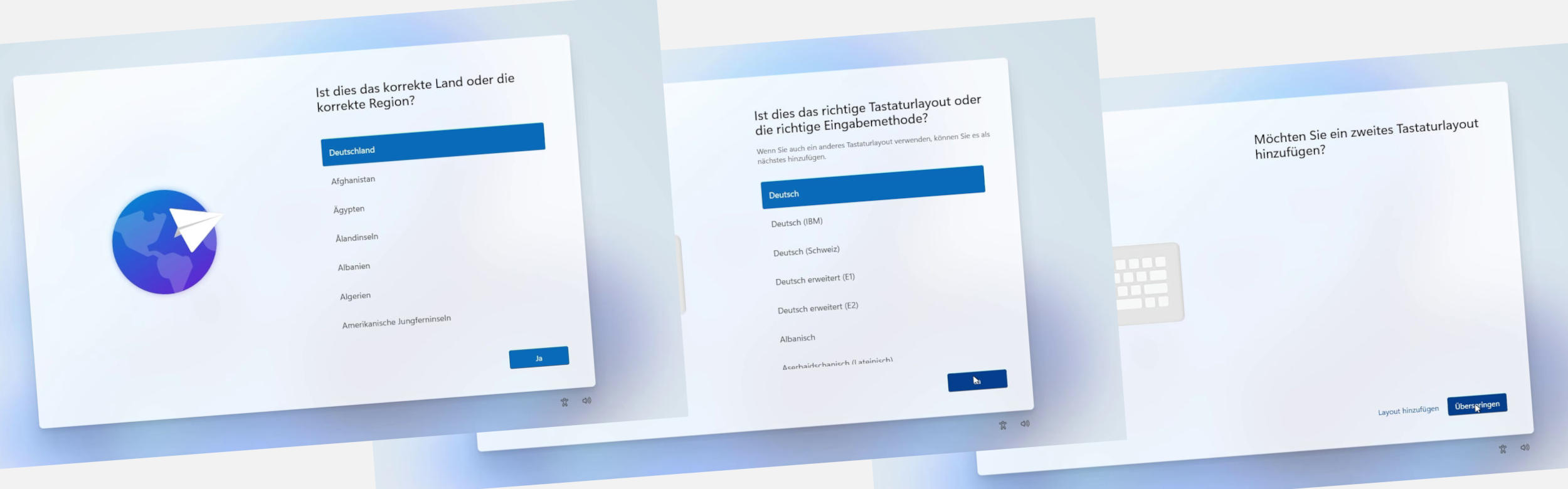
Nach dem ersten Neustart eures PCs oder Laptops wird nach Land/Region und Tastaturlayout gefragt und entsprechend eingestellt.
Schritt 2
Im nächsten Bildschirm möchte Microsoft den Rechner mit dem Netzwerk, also dem Internet verbinden. An dieser Stelle kommt man erstmal nicht weiter.
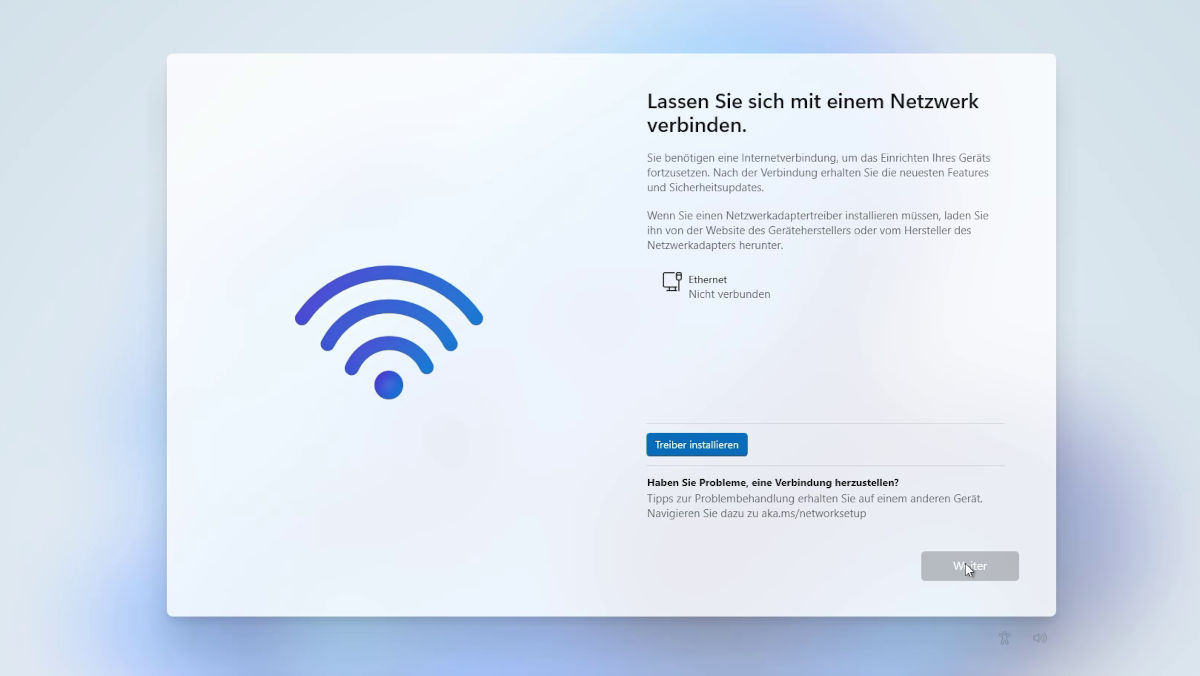
Um ein lokales offline Windows Konto ohne ein online Microsoft-Konto zu erstellen, startet mit der Tastenkombination Shift + F10 eine Eingabeaufforderung.
Schritt 3
In der Eingabeaufforderung kann man direkt Befehle eingeben und die Installation weiterführen.
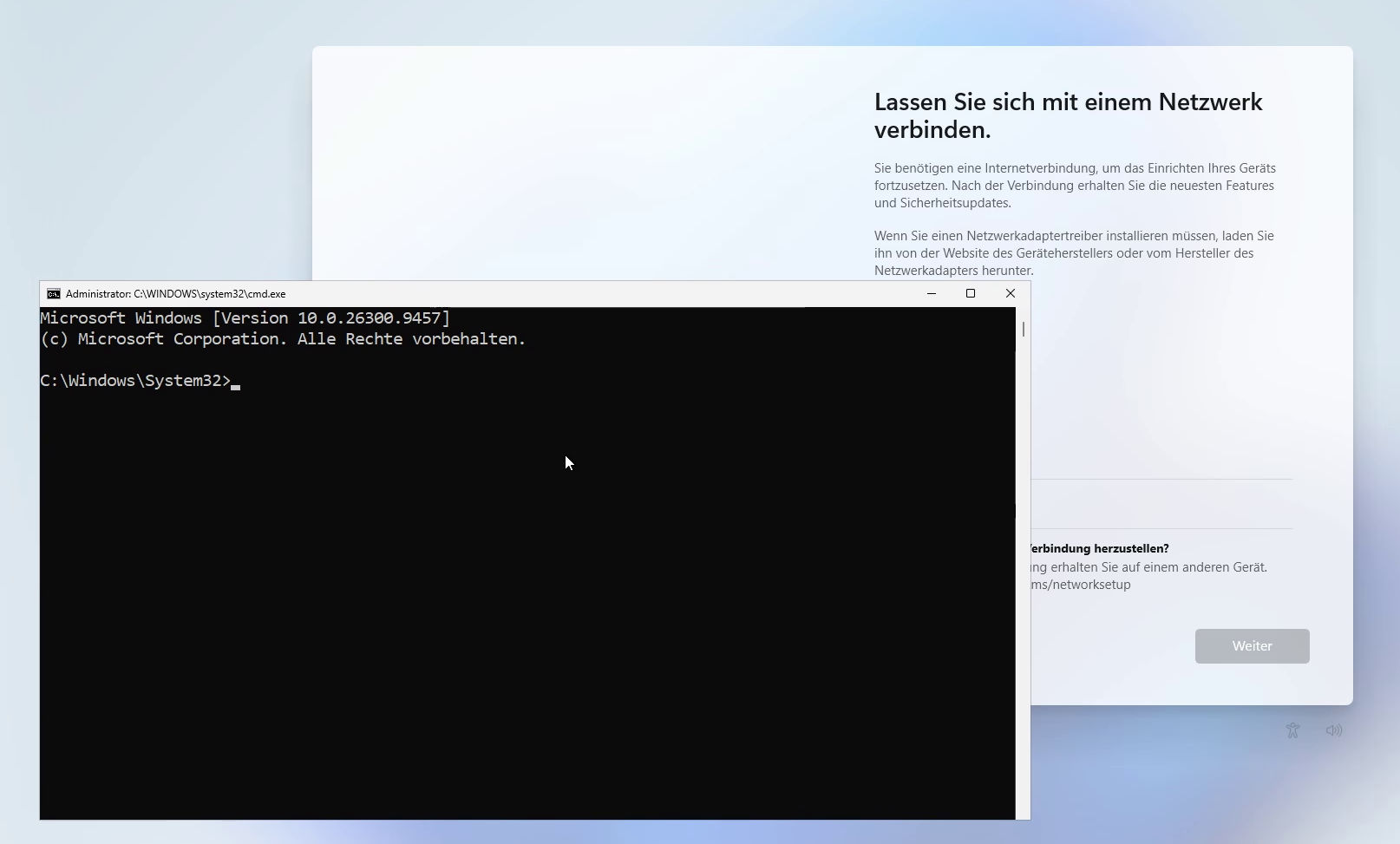
Bei C:\Windows\System32> jetzt einfach oobe\bypassnro eingeben.
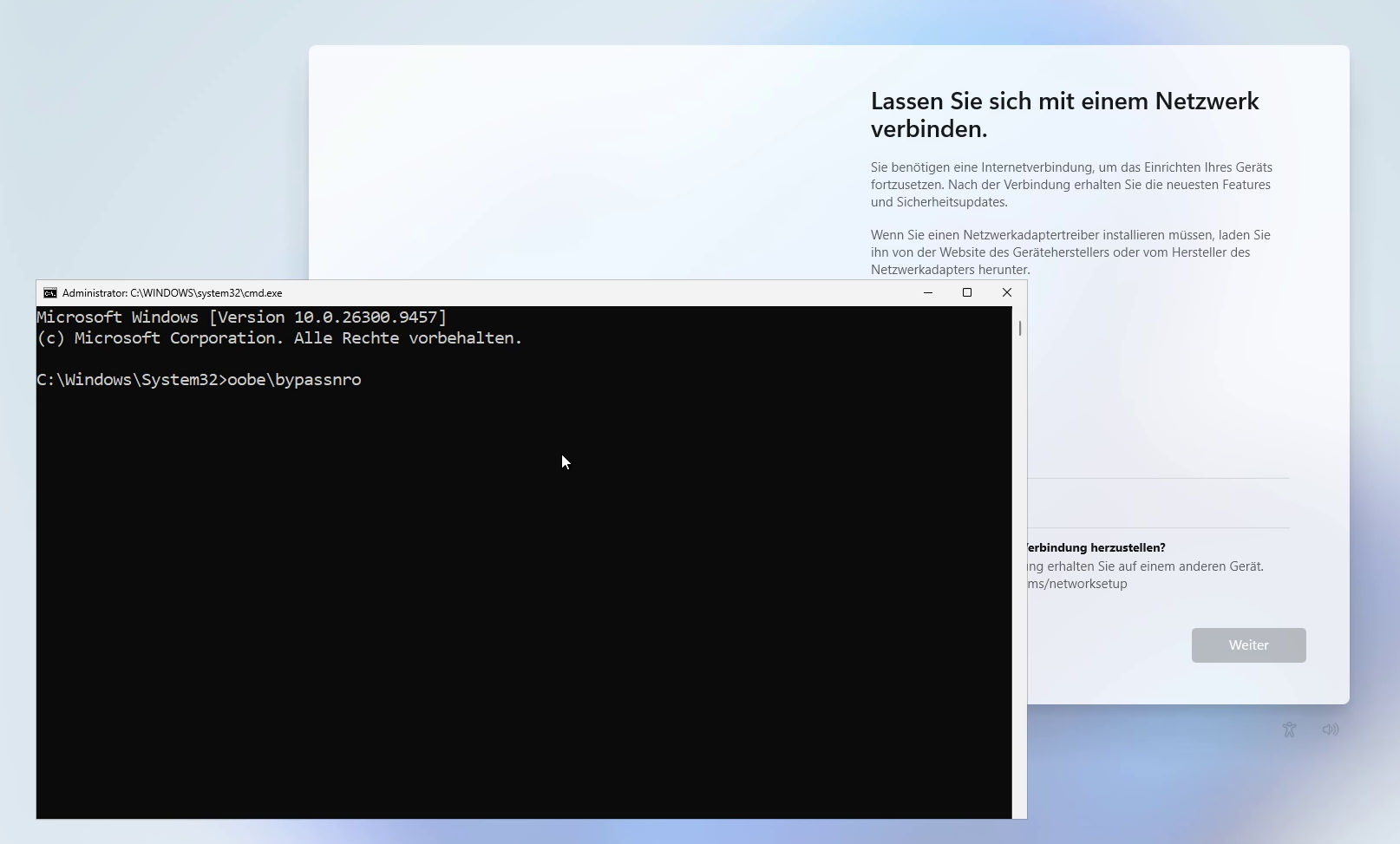
oobe\bypassnro ist der Windows Befehl zur Umgehung der Netzwerkverbindung während der Installation. Nach dem Drücken der Eingabetaste startet der PC direkt und ohne Rückfrage neu.

Schritt 4
Jetzt muss man leider wieder Land oder Region und das Tastaturlayout einstellen. Windows 11 26H2 hat die Auswahl beim ersten Setup leider verworfen.
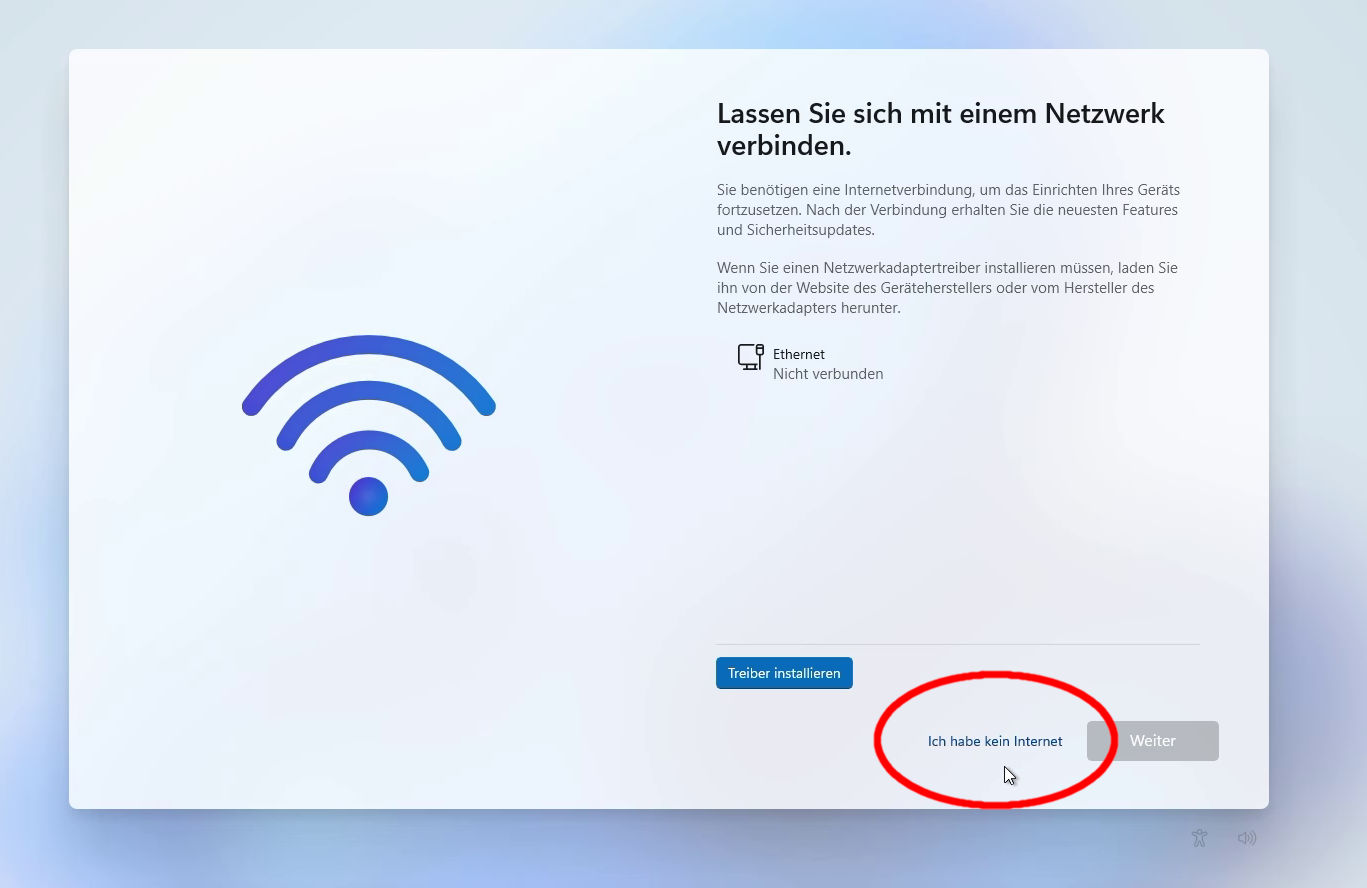
Nach dem erneuten Einstellen von Land, Region und Tastaturlayout erhält man wieder die Aufforderung, sich mit dem Netzwerk, also dem Internet zu verbinden. Jetzt gibt es hier aber die zusätzliche Option „Ich habe kein Internet“, welche vorher nicht angezeigt wurde.
Klickt einfach auf „Ich habe kein Internet“ und man erhält das Fenster zum Erstellen eines lokalen Kontos.
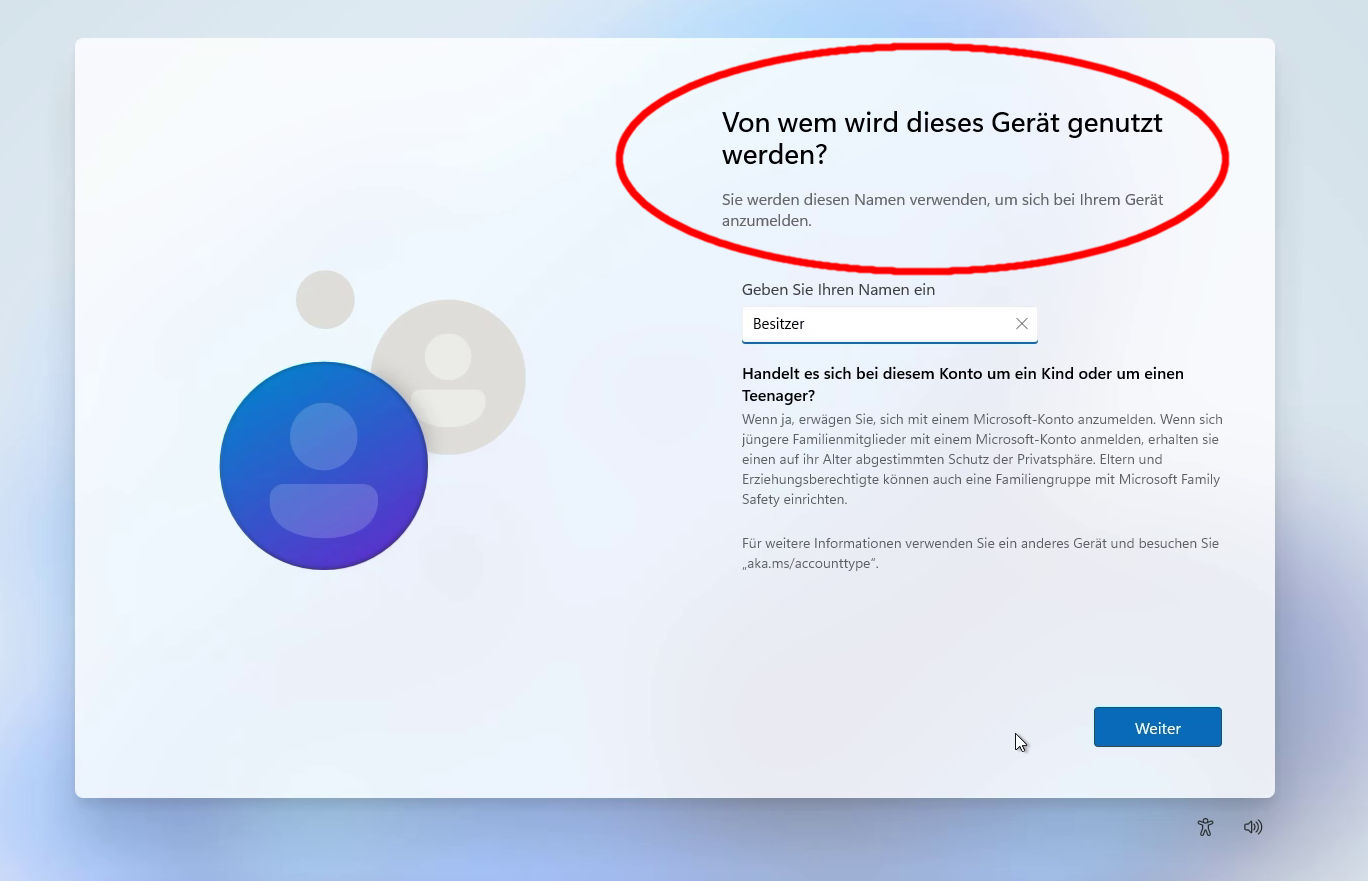
Und fertig – hier kann man jetzt sein lokales Konto mit einem beliebigen Namen erstellen. Ein online Microsoft Konto wird jetzt nicht mehr benötigt. Windows 11 26H2 kann fertig installiert werden. Nachdem der Desktop nach der Installation erscheint, kann man wieder eine Netzwerkverbindung, also Internetverbindung herstellen und die aktuellen Updates herunterladen.
Danach kann man auch, wenn man das möchte, noch zusätzlich ein online Microsoft Konto erstellen oder sich mit einem bestehenden Microsoft Konto anmelden.